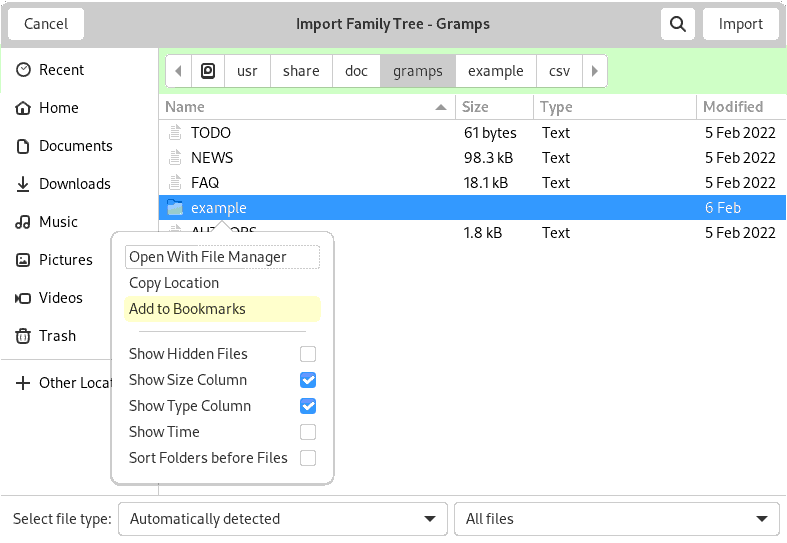
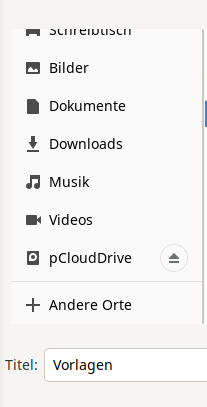
I prompted Perplexity AI with: “as an expert in the Python GTK file chooser and MX-Linux; are there any known issues where it fails to recognize external drives?”.
It responded:
There are some known issues reported in MX Linux and related lightweight Linux distros with the GTK file chooser (and associated file managers like Thunar) failing to recognize or properly show external drives. While the drives are visible and mountable via terminal commands or non-GTK file managers, the GTK file chooser dialogs sometimes do not list them.
Common contributing factors and solutions include:
- Missing or incomplete dependencies such as gvfs (GNOME Virtual File System), which the GTK file chooser relies on for managing removable drives.
- Automount not enabled or misconfigured in the desktop environment settings.
- Volume management options within file managers like Thunar or PCManFM needing adjustment to properly show removable devices.
- Issues with udisks or mounting utilities that result in drives being detected but not properly mounted or exposed to the GUI file chooser.
- The GTK file chooser itself requiring specific backends (like gvfs) to list external and network devices.
These issues are not specific only to MX Linux but common in various Linux distros using GTK3 file chooser dialogs combined with certain file managers or incomplete system setups. Installing missing gvfs packages, enabling automount settings in the desktop environment, and ensuring volume management settings are properly configured usually resolve recognition issues for external drives in GTK file chooser dialogs on MX Linux.xfce+3
If needed, a manual mount approach from terminal or switching the file manager to one with better volume management (like SpaceFM) has also been suggested by users in those contexts.
 Ich fragte Perplexity AI: „Als Experte für die Python-GTK-Dateiauswahl und MX-Linux: Gibt es bekannte Probleme, bei denen externe Laufwerke nicht erkannt werden?“
Die Antwort lautete:
Es gibt einige bekannte Probleme bei MX Linux, bei denen der Python GTK Dateiauswahl-Dialog (bzw. GTK-Dateiauswahldialoge allgemein) und zugehörige Dateimanager externe Laufwerke nicht korrekt erkennen oder anzeigen. Obwohl die Laufwerke im Terminal oder mit Nicht-GTK-Dateimanagern sichtbar und mountbar sind, werden sie in GTK-Dateiauswahldialogen manchmal nicht aufgelistet.
Häufige Ursachen und Lösungshinweise sind:
- Fehlende oder unvollständige Abhängigkeiten wie gvfs (GNOME Virtual File System), das der GTK-Dateiauswahldialog für das Handling von Wechselmedien benötigt.
- Deaktiviertes oder falsch konfiguriertes Automount im Desktop-Umfeld.
- Einstellungen im Dateimanager (z.B. Thunar oder PCManFM) müssen angepasst werden, um Wechselmedien anzuzeigen.
- Fehlerhafte oder nicht richtig eingerichtete Mount- und Volume-Management-Dienste, wie udisks, sodass Laufwerke zwar erkannt, aber nicht GUI-gerecht eingebunden werden.
- Der GTK-Dateiauswahldialog benötigt bestimmte Backends wie gvfs, um externe und Netzwerk-Laufwerke anzuzeigen.
Diese Probleme sind nicht MX Linux-exklusiv, sondern kommen bei vielen GTK3-basierten Systemen mit bestimmten Dateimanagern oder unvollständiger Systemkonfiguration vor. Die Installation fehlender gvfs-Pakete, Aktivierung von Automount und korrekte Volume-Management-Einstellungen im System beheben meist die Erkennungsprobleme der externen Laufwerke im GTK-Dateiauswahldialog von MX Linux.
Notfalls kann man Laufwerke auch manuell per Terminal mounten oder einen alternativen Dateimanager verwenden, der besser mit Wechselmedien umgeht.
Dies basiert auf mehreren Berichten aus der MX-Linux-Community und Linux-Foren, auch mit Bezug auf GTK-Dateiauswahl und externe Laufwerke.debianforum+3
Bei Bedarf haben Benutzer in diesen Kontexten auch einen manuellen Mount-Ansatz vom Terminal aus oder die Änderung des Dateimanagers zu einem mit besserer Volumeverwaltung (wie SpaceFM) vorgeschlagen.
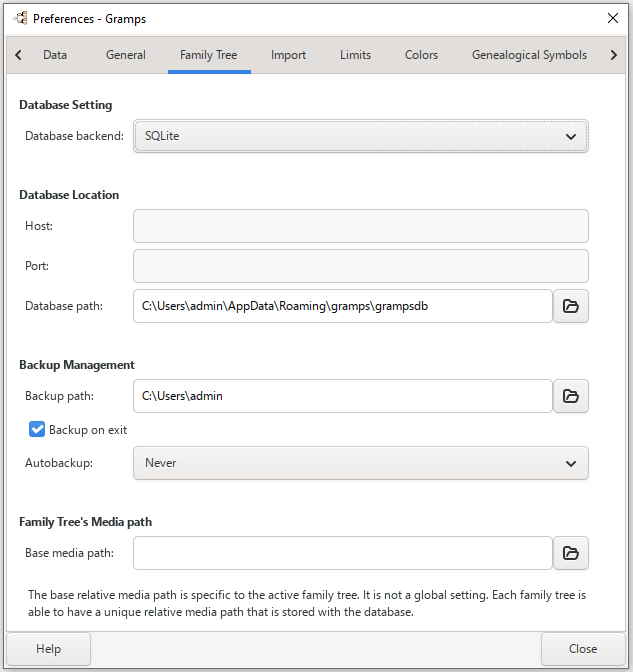
 Welcome! Where is the “File Selector” (“Dateiselektor”) appearing? From Family Trees → Manage Family Trees (“Stammbäume → Stammbäume verwalten”)